
Quand utiliser Print Deploy ?
Prérequis
Étapes d'installation
1- Qualifier l'environnement technique
2 - Création des files sur le poste de référence
3a - Cloner les files d'impression sans passer par un serveur d'impression
3b - Cloner les files passant par un serveur d'impression
4 - Créer et configurer les zones
5 - Installer le client sur les postes utilisateurs
FAQ et dépannage
Support technique
Quand utiliser Print Deploy ?
Le Print Deploy de PaperCut est un outil permettant de déployer le bon driver et la bonne file d'impression au bon utilisateur.
Il peut s'avérer utile pour automatiser l'installation d'imprimantes sur les postes utilisateurs, qu'il - s'agisse de postes gérés dans un domaine ou de postes externes - et contrôler leur accès au système d'impression. Le Print deploy est également indispensable pour utiliser un driver personnalisé, autre que le PaperCut Global PostScript fourni par défaut avec le Mobility Print.
Prérequis
Voir la liste complète sur le site de l'éditeur
Driver
La plupart des drivers sont supportés (Postscript, PCL5/5e/6, XPS, ainsi que certains drivers spécifiques constructeur).
Système d'exploitation
Windows 10/11 - 64bits - amd64 (x86, x64) et ARM supportés.
MacOS 12+ (Monterey) - 64 bits.
Chromebook.
-
Linux 64bit (.rpm et .deb Moderne) avec
CUPS
libwebkit2gtk-4.1
glibc 2.34+
Les mobiles Android et iPhone ne sont pas supportés.
Ports (postes client)
9174 vers serveur d'application PaperCut.
Mobility Print : 9177 vers localhost.
Mobility Print : 9164 vers serveur Mobility Print.
Chromebook sans certificat CA sur le serveur Print Deploy : 9173 vers serveur d'application PaperCut.
Pare feu tiers : 9175 et 9176 vers localhost.
Files d'impression directes et Direct Print monitor : 9191, 9192, 9195 vers serveur d'application PaperCut.
Ports (serveur d'application)
9174 depuis les Clients print deploy
Chromebook sans certificat CA sur le serveur Print Deploy : 9173 depuis les Chromebooks.
Mises à jour automatique : 443 vers
https://update.print-deploy.cloud.papercut.comethttps://storage.googleapis.com.Mobility Print : 9163/9164 vers serveur Mobility Print (pour l'import des files).
Étapes d'installation
1 - Qualifier l'environnement technique
Pour faciliter le paramétrage et le déploiement, en particulier dans les infrastructures complexes, nous recommandons de réunir les éléments suivants :
Liste des OS et versions d'OS des postes utilisateurs, prêter attention à toute présence de postes en architecture ARM.
Noter la présence de différents sous-réseaux ou de sites distants. Obtenir un schéma d'infrastructure pour les environnements complexes.
Noter la présence de files virtuelles qui seraient à déployer.
2 - Création des files sur le poste de référence
Ici, les files d'impression vont être installées et testées sur un poste de référence. Ce poste ne doit pas être le serveur d'application PaperCut. La recommandation est d'utiliser une VM qui pourra être rallumée si besoin.
1. Noter l'OS et la version d'OS du poste de référence : les imprimantes créées sur ce poste seront clonées pour être diffusées sur les autres postes, un même driver peut fonctionner sur un OS en particulier, mais ne pas fonctionner sur le même OS dans une autre version, connaître l'OS du poste de référence facilitera les diagnostics si une imprimante venait à ne pas fonctionner sur un poste utilisateur.
2. Créer et tester les files d'impression physiques via le gestionnaire d'impression (Windows):
Pour les postes sous CUPS (MacOS, Linux), voir : Utiliser CUPS
3. Créer la file virtuelle si souhaité :
NB : La clé virtual-queue.naming.keyword permet de définir un mot clé qui, si renseigné dans le nom de la file d'impression, la configure automatiquement comme une file virtuelle
4. Les nouvelles files créées apparaîtront dans l'onglet Imprimantes de la console d'administration PaperCut :
5. Configurer la file virtuelle (si souhaité) :
6. Paramétrer le driver :
NB 1 : Lors du déploiement via Print Deploy, la file sera clonée, il est donc nécessaire de renseigner les paramètres souhaités (N&B/Couleur - Recto-Verso) avant le déploiement
NB 2 : Il faut effectuer la même manipulation dans l'onglet [Général → Propriétés] ainsi que dans l'onglet [Avancé → Impression par défaut].
3a - Cloner les files d'impression sans passer par un serveur d'impression
Depuis la console d'administration PaperCut, menu Déploiement → Importer les files d'impression en clonant les pilotes d'imprimante → Télécharger l'outil de clonage Windows
2. Exécuter le pc-print-deploy-cloner

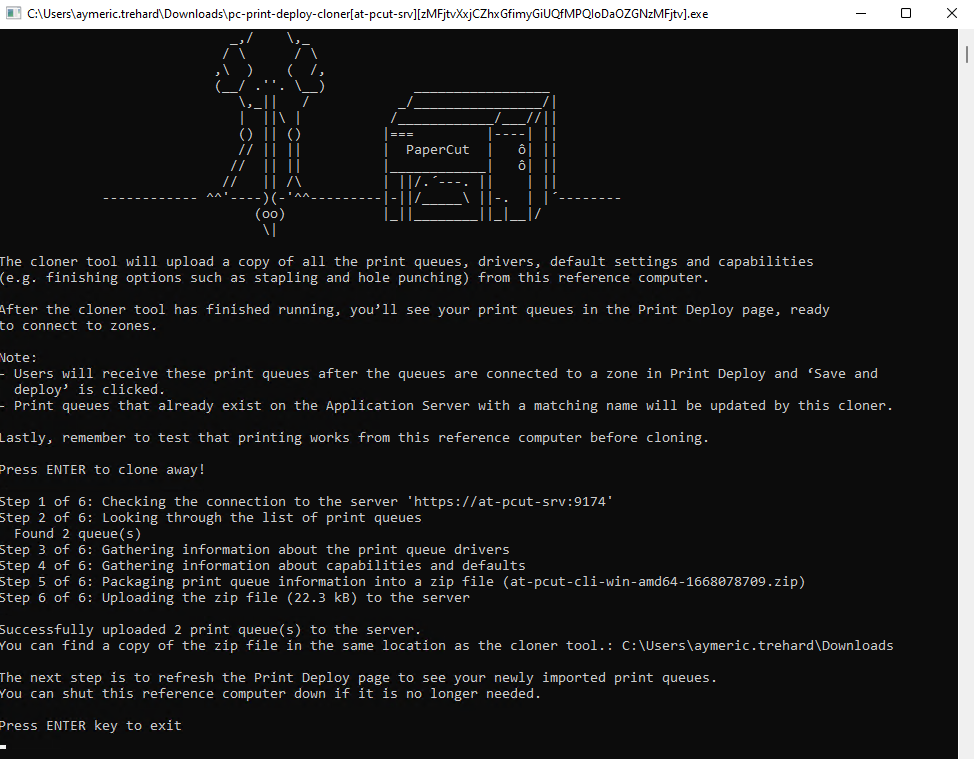
3. Dans la fenêtre suivante, appuyer sur "Entrée" pour démarrer le clonage

4. Cela teste la connexion, puis crée un package envoyé sur le serveur


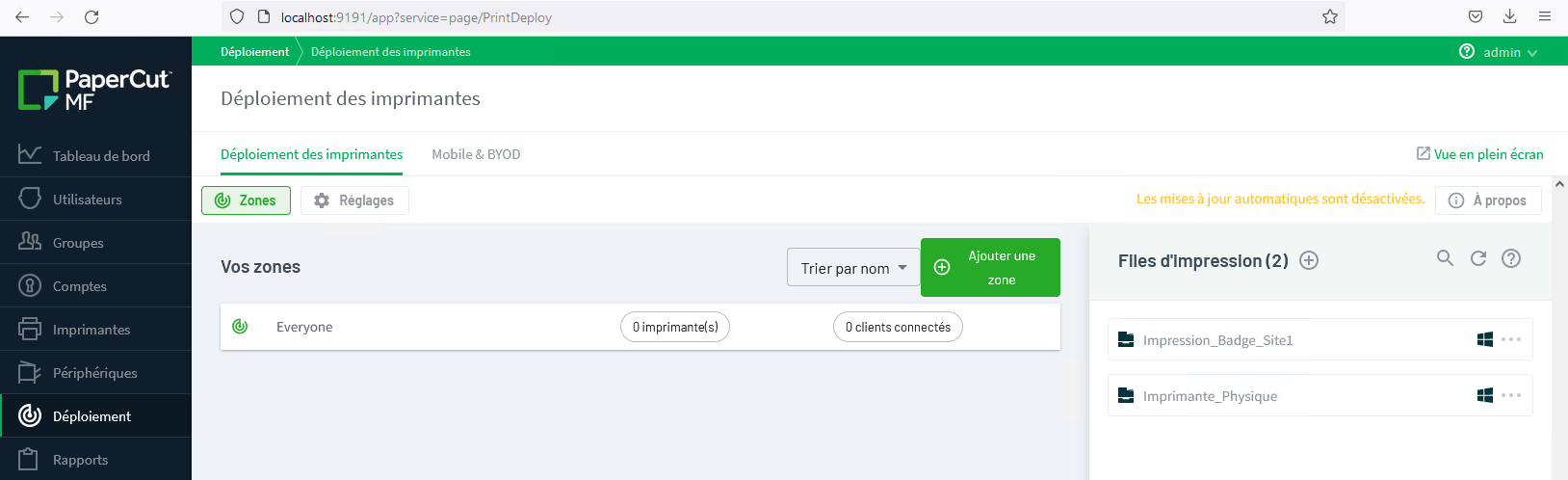
5. Retourner dans l'onglet "Déploiement". Les files clonées apparaissent sur la partie droite de l'écran
3b - Cloner les files passant par un serveur d'impression
Depuis l'explorateur Windows d'un poste client, accéder à l'adresse du serveur, puis double-cliquer sur les files partagées pour les installer. Connecter ainsi toutes les files d'impression disponibles.

2. Une fois connectées, télécharger et lancer l'outil de clonage depuis ce poste (Déploiement → Importer les files d'impression en clonant les pilotes d'imprimante → Télécharger l'outil de clonage Windows) :

3. Les files clonées apparaissent dans l'onglet Déploiement

4 - Créer et configurer les zones
Une zone "Everyone" est présente par défaut :

Cliquer sur la zone pour afficher ses paramètres

3. Si nécessaire, cliquer sur Modifier la zone pour la configurer

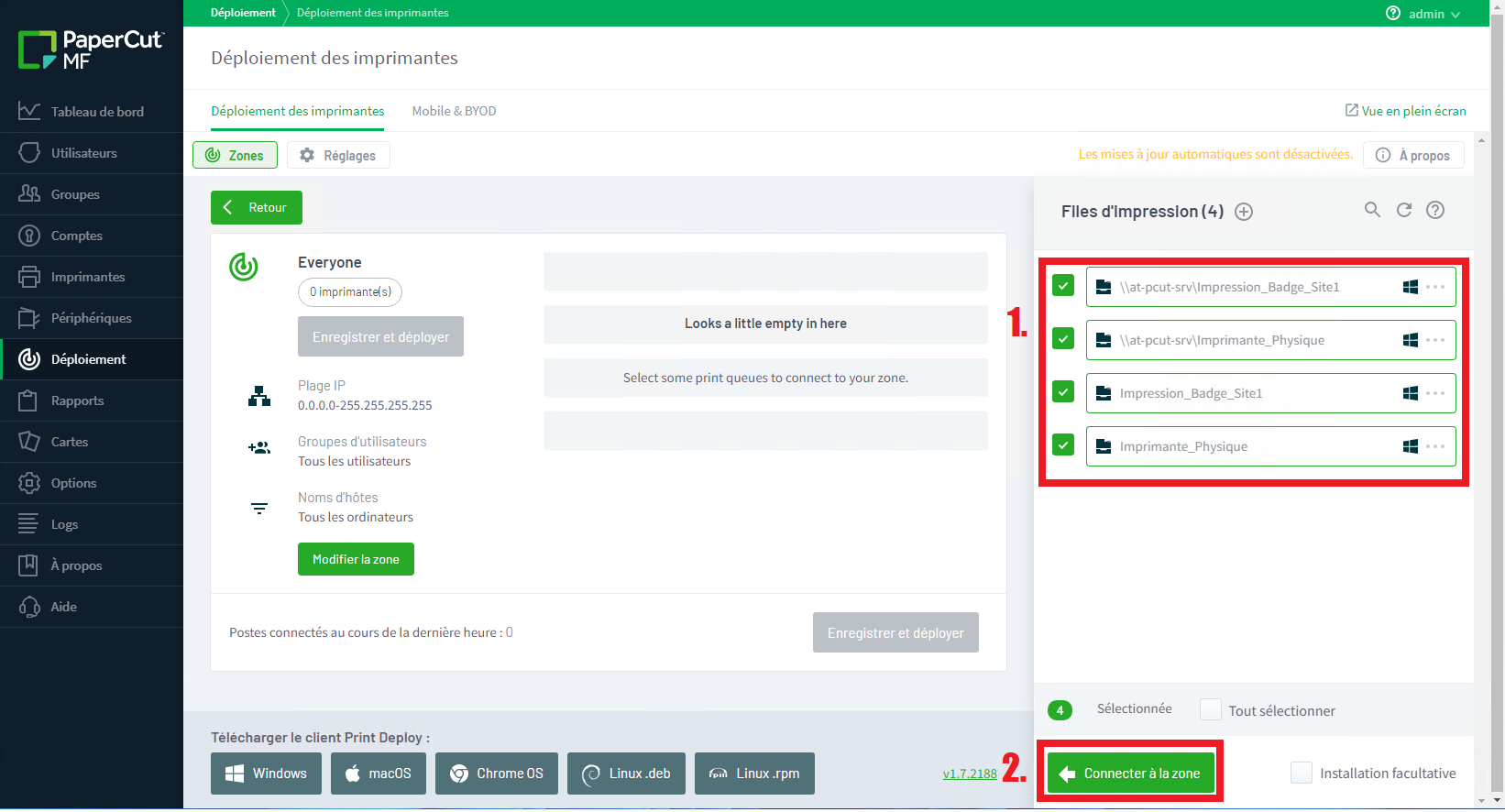
4. Sélectionner les imprimantes à ajouter, puis cliquer sur Connecter à la zone
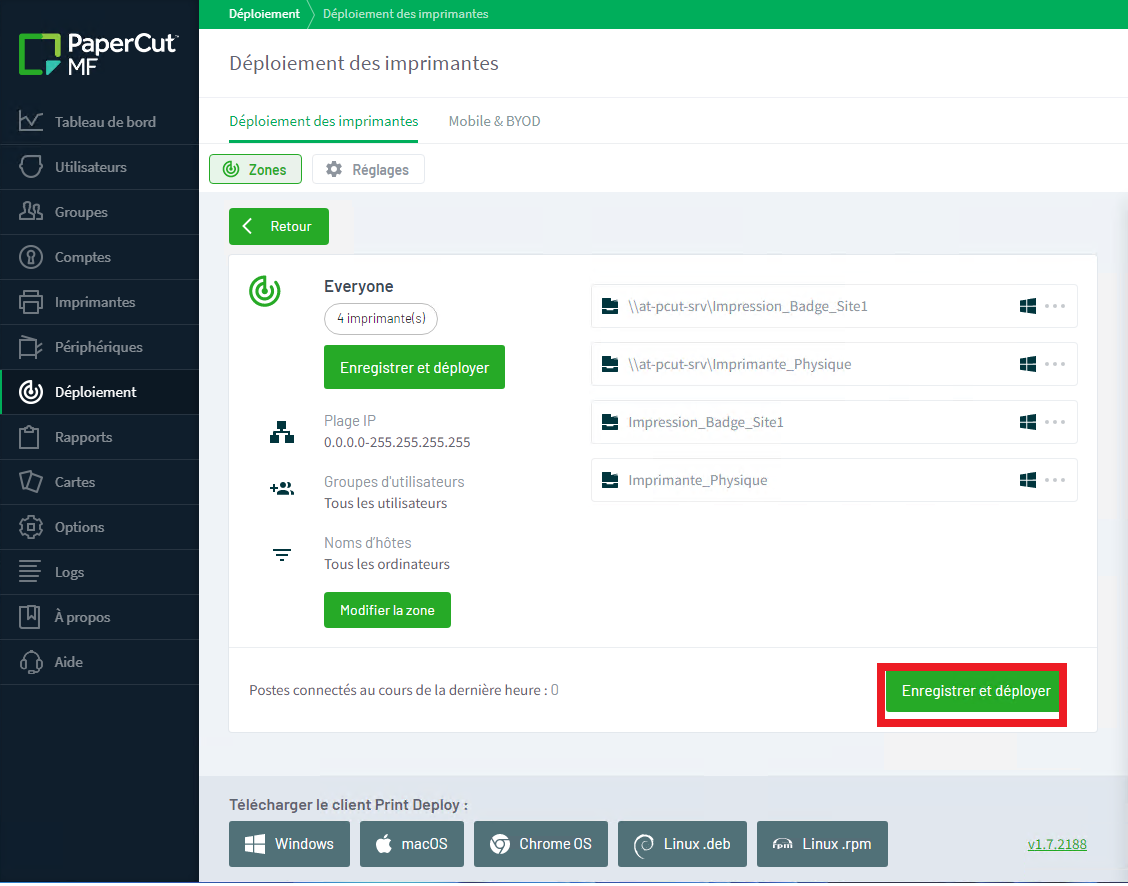
5. Les imprimantes apparaissent dans la zone. Cliquer ensuite sur Enregistrer et déployer.
6. Il est possible de définir une imprimante comme imprimante "par défaut" ou "facultative"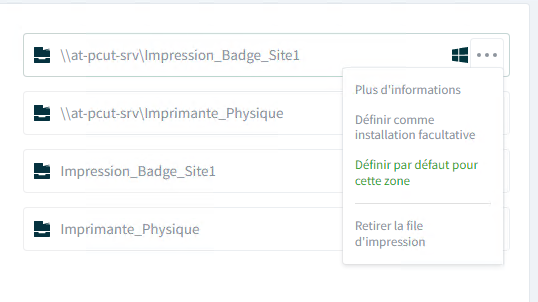
5 - Installer le client sur les postes utilisateurs
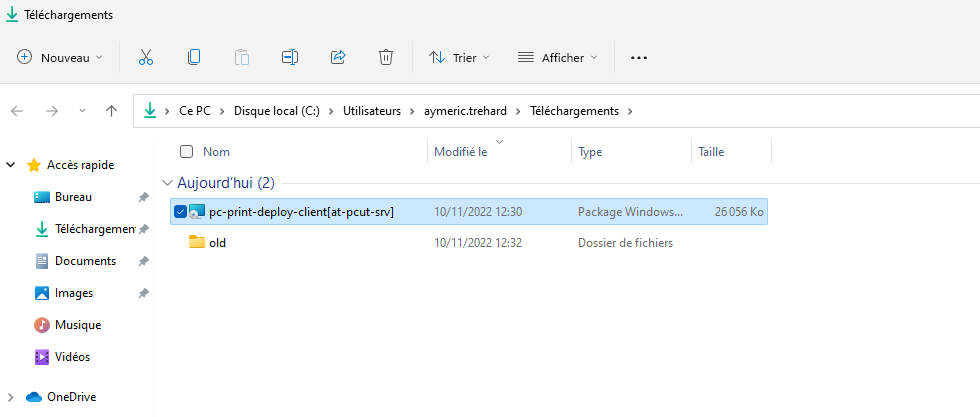
Télécharger et installer le client Print Deploy

2. La documentation d'installation PaperCut s'ouvre automatiquement lors du clic sur le lien, l'installeur est présent dans les téléchargements.
3. Lancer le pc-print-deploy-client
4. Après quelques instants, l'icône Print Deploy apparaît sur la barre des tâches

5. Les imprimantes ont été automatiquement installées sur le poste.

6. Si une imprimante a été définie comme "facultative", elle n'apparaît pas dans cette liste. Il est possible de la récupérer via un clic-droit → view my printers sur l'icône Print Deploy


Cliquer ensuite sur "Ajouter des imprimantes". Les imprimantes "facultatives" apparaissent dans ce menu. Cliquer sur "Installer" pour l'ajouter.
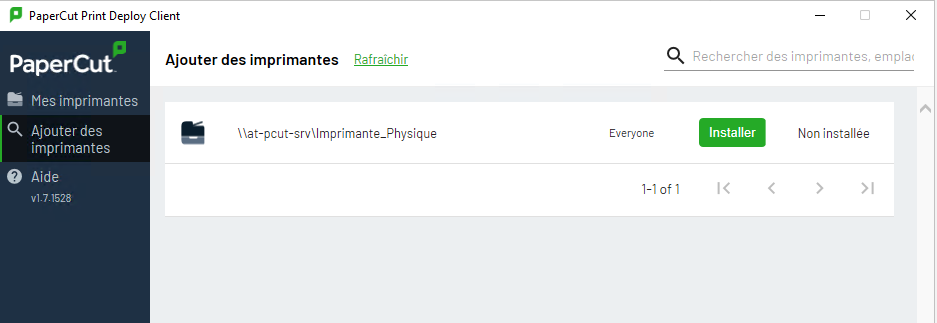
L'imprimante apparaît désormais dans la liste :

Il est possible de désinstaller une imprimante facultative depuis l'onglet "Mes imprimantes"

FAQ et dépannage
L'imprimante sélectionnée "par défaut" n'apparaît pas comme imprimante "par défaut" sur le poste utilisateur
Depuis Windows 10, une option permet de laisser Windows sélectionner automatiquement l'imprimante par défaut (il s'agit de l'imprimante la plus utilisée).

Certaines files ne remontent pas dans "Imprimantes" sur la console d'administration
Il est nécessaire qu'une file soit surveillée par un Print Provider ou un Direct print monitor pour pouvoir remonter dans l'interface PaperCut.
Le service Direct Print Monitor s'installe automatiquement avec le Print Deploy, il est donc nécessaire de déployer la file sur au moins un poste pour que celle-ci apparaisse dans la liste des Imprimantes sur la console d'administration.
Si le problème persiste, il faut lancer une page de test sur la file correspondante ou de redémarrer le service Direct Print Monitor depuis le poste utilisateur afin de forcer le rafraichissement de la liste des imprimantes.
Suite à un changement de zone, les imprimantes associées n'apparaissent pas automatiquement
Les imprimantes disponibles sur le poste se rafraichissent automatiquement toutes les quelques minutes. Il est possible de forcer ce rafraichissement via un clic-droit → refresh my printers now sur l'icône PaperCut Print Deploy.
Support technique
Logs du serveur
Ces logs sont inclus avec les logs du serveur d'application PaperCut (qui doivent être activés, voir cet article)
Logs de l'outil de clonage
Utiles pour tout problème rencontrés lors de l'étape de clonage :
Windows : [dossier_de_l_outil_de_clonage]\[nom_d_hote]-[OS]-[architecture]-[date].zip
MacOS : tmp\[nom_d_hote]-[OS]-[architecture]-[date].zip
Logs du client
- Windows
C:\Program Files\PaperCut Print Deploy Client\data\logs\pc-print-deploy-client.log-
C:\Program Files\PaperCut Print Deploy Client\direct-print-monitor\providers\print\win\print-provider.log* C:\Users\<user>\AppData\Local\PaperCutPrintDeployClient\data\logs\usercontextservice.logC:\Program Files\PaperCut Print Deploy Client\data\logs\postinstall-yyyymmddhhss.log
- MacOS
/Applications/PaperCut Print Deploy Client/data/logs/pc-print-deploy-client.log-
/Applications/PaperCut Print Deploy Client/direct-print-monitor/providers/print/mac/print-provider.log* ~/Library/ApplicationSupport/PaperCutPrintDeployClient/data/logs/usercontextservice.log
Logs du Print Provider - Direct Print Monitor (Surveillance des files d'impression directes)
1a. Windows : ouvrir le dossier C:\Program Files\PaperCut Print Deploy Client\direct-print-monitor\providers\print\win\
1b. MacOS : ouvrir le dossier /Applications/PaperCut Print Deploy Client/direct-print-monitor/providers/print/mac/
2. Ouvrir le fichier print-provider.conf dans un éditeur de texte avec droits d'administrateur.
3. Localiser la ligne #debug=on et retirer le # au début de la ligne.
4. Enregistrer le fichier.
Commentaires
0 commentaire
Vous devez vous connecter pour laisser un commentaire.